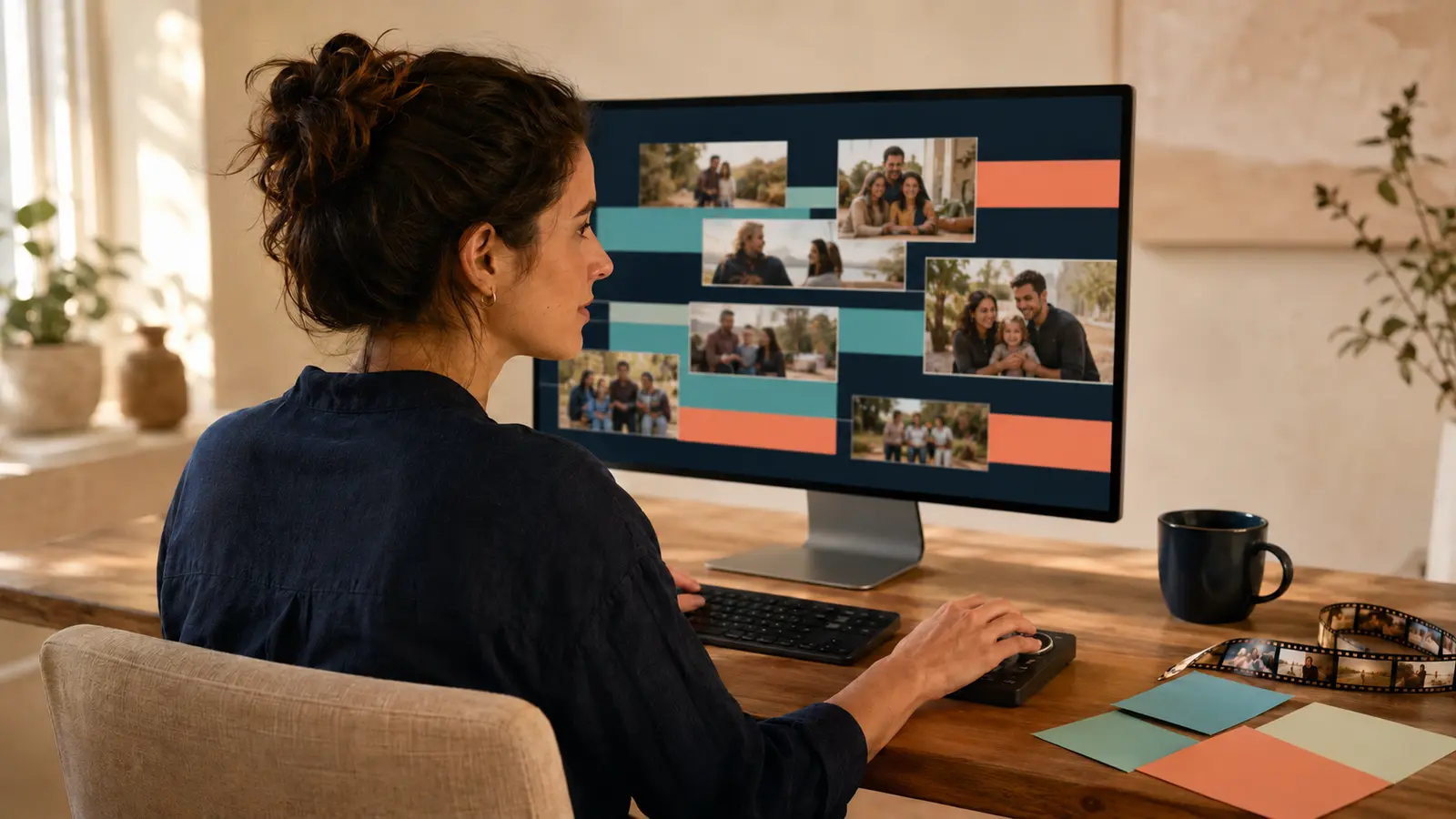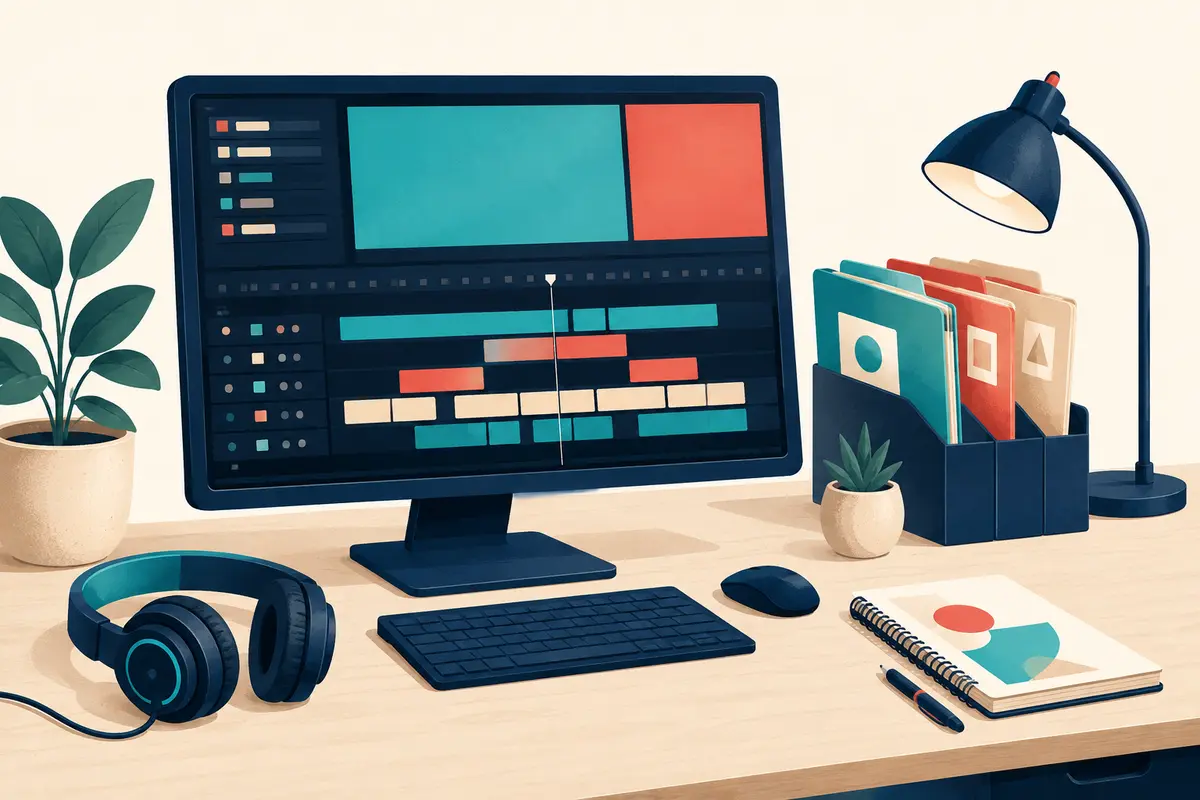
קאפ קאט יכולה להיות נקודת פתיחה נוחה למי שרוצה להבין את הבסיס של הפקת סרטים ועריכת וידאו. אפשר לעבוד בה במחשב, בטלפון או בדפדפן, אבל העיקרון נשאר זהה: אוספים את החומרים, בונים סדר, מקצרים, מוסיפים סאונד וטקסטים, ואז מייצאים סרט.
הטעות הנפוצה היא לפתוח את התוכנה ולהתחיל לגרור קבצים בלי תוכנית. גם סרטון קצר ייראה טוב יותר אם מחליטים מראש מה רוצים שהצופה ירגיש ומה חשוב לו להבין.
שלב 1: מגדירים את מטרת הסרט
לפני שמעלים אפילו תמונה אחת, כדאי לכתוב במשפט אחד מה הסרט אמור להיות.
- סרט יום הולדת מרגש עם תמונות וברכות.
- סרטון קצר לאינסטגרם שמציג מוצר או שירות.
- קליפ משפחתי מצחיק לבר מצווה.
- סרט פרישה שמספר על אדם דרך רגעים ואנשים.
המטרה קובעת את הפורמט
המטרה תעזור לבחור את אורך הסרט, סוג המוזיקה, הכותרות והפורמט.
סרט לאירוע שמוקרן על מסך בדרך כלל יכול להיות לרוחב, בעוד סרטון לרילס או סטורי נוח יותר להכין לגובה.
שלב 2: מסדרים את כל החומרים לפני העריכה
פותחים במחשב תיקייה אחת לפרויקט ושמים בה את כל מה שרוצים להשתמש בו: תמונות, סרטונים, הקלטות ברכה, מוזיקה, לוגו אם יש, וטקסטים שצריכים להופיע על המסך.
כדאי גם לתת לקבצים שמות ברורים. במקום עשרה קבצים בשם IMG_4587, עדיף להבין כבר במבט ראשון מה נמצא בכל אחד מהם. זה יחסוך זמן אחר כך, במיוחד אם חוזרים לפרויקט אחרי כמה ימים.
שלב 3: פותחים פרויקט ובוחרים פורמט
בקאפ קאט פותחים פרויקט חדש, בוחרים את יחס המסך המתאים ומייבאים את החומרים. כדאי לבחור את הפורמט לפני שמתחילים, כדי לא לגלות בסוף שחלק מהצילומים נחתכים בצורה לא נעימה.
אם לא בטוחים, אפשר ליצור גרסה ראשית אחת ואז להתאים ממנה גרסאות נוספות לרשתות.
- 16:9 מתאים להקרנה, ליוטיוב ולסרטים משפחתיים.
- 9:16 מתאים לרילס, סטורי וטיקטוק.
- 1:1 יכול להתאים לפוסט מרובע, אבל לרוב פחות נחוץ כיום.
שלב 4: בונים רצף ראשוני על הטיימליין
עכשיו אפשר לגרור את הסרטונים והתמונות אל הטיימליין, לפי הסדר שבו רוצים שהצופה יראה אותם.
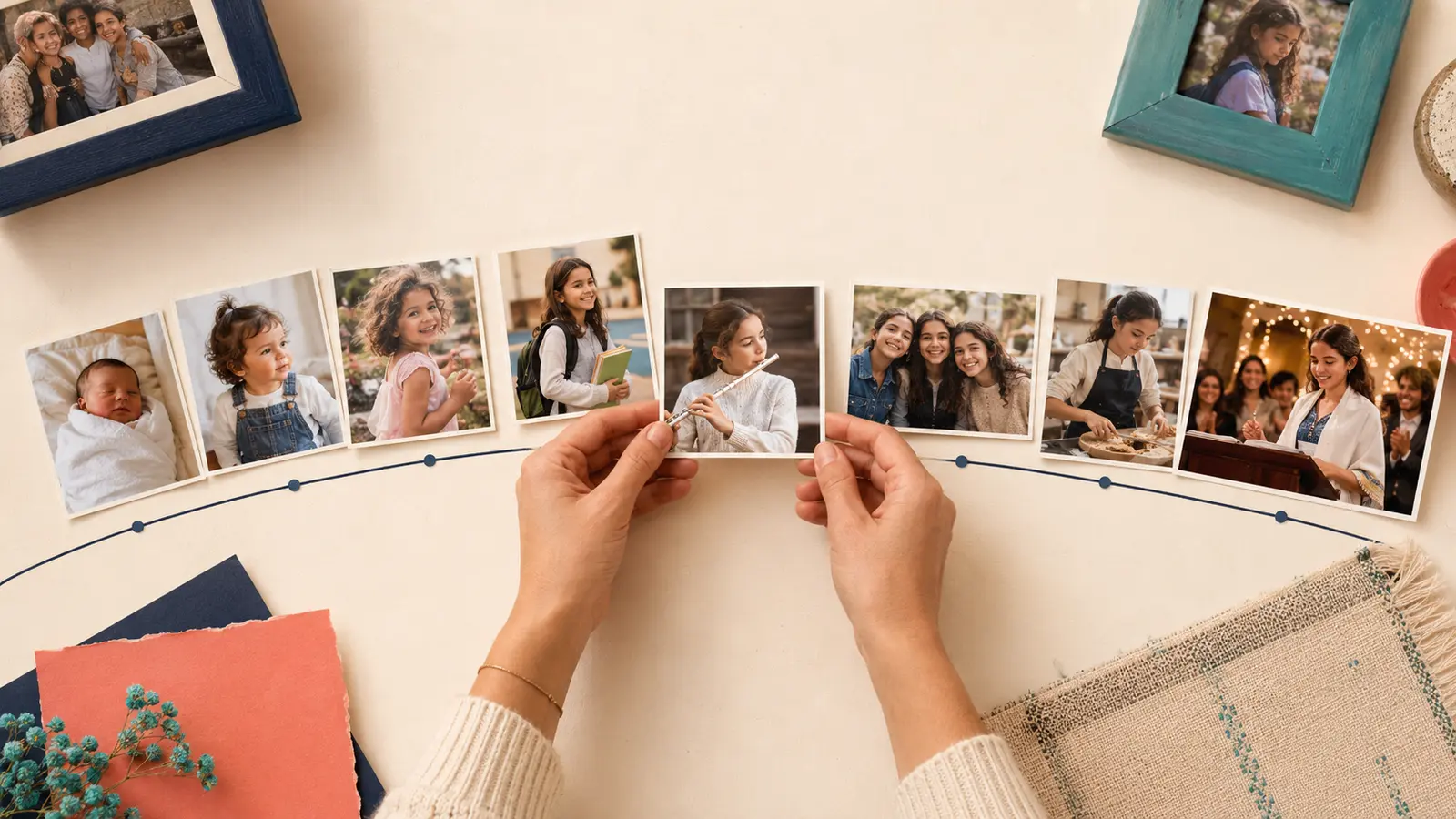
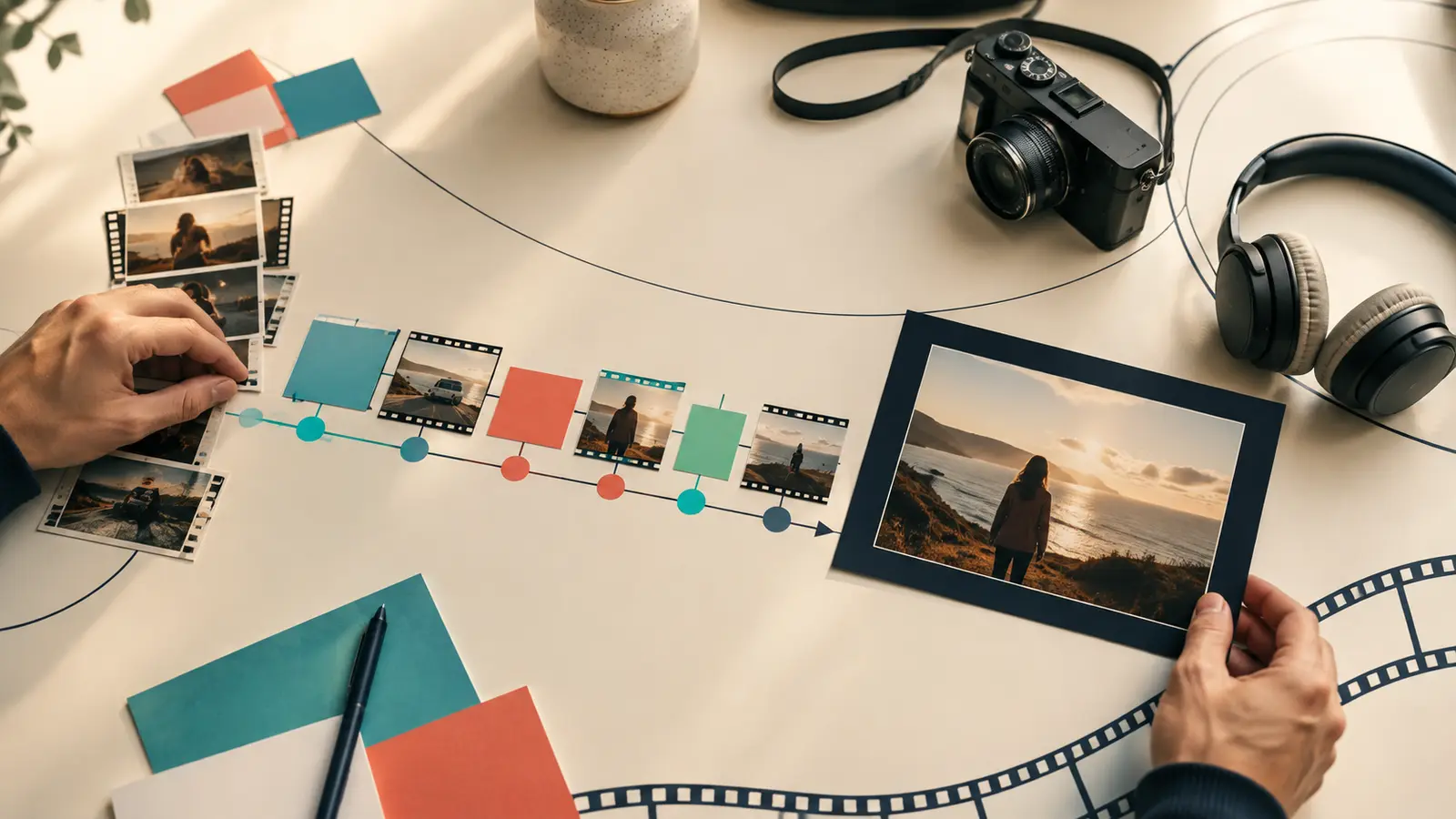
בשלב הזה לא צריך לדייק בכל שנייה. המטרה היא רק לראות את הסיפור מתחיל להיווצר: פתיחה, אמצע, סיום. אפשר להתחיל עם תמונה או משפט מסקרן, לעבור לחלק המרכזי, ולסיים בברכה, בתמונה משמעותית או בכותרת מסכמת.
אם יש הרבה חומרים, לא חייבים להשתמש בהכול. לפעמים דווקא בחירה במספר רגעים מדויקים יוצרת סרט טוב יותר.
שלב 5: מקצרים ומחפשים קצב
זה השלב שבו הסרט מתחיל להרגיש כמו סרט ולא כמו אוסף קבצים. אפשר לקצר את תחילת וסוף כל קליפ, לפצל קטעים ארוכים ולהשאיר רק את הרגע שבו באמת קורה משהו.
כשעובדים עם תמונות, אפשר לתת לכל תמונה כמה שניות, אבל לשנות את הקצב לפי התוכן. תמונה מצחיקה יכולה להופיע לרגע קצר, ותמונה מרגשת או ברכה חשובה יכולה לקבל יותר מקום.
לא צריך להכניס מעבר בין כל שני קטעים. חיתוך פשוט ונקי בדרך כלל עובד טוב יותר מעשרות אפקטים.
שלב 6: מוסיפים מוזיקה, דיבור וברכות
מוזיקה משפיעה על האווירה של הסרט יותר ממה שנדמה. בוחרים שיר שמתאים לסיפור, מניחים אותו בטיימליין, ואז בודקים שהדיבור עדיין נשמע ברור.
אם יש ברכות מצולמות או קריינות, כדאי להנמיך את המוזיקה מתחת לדיבור. אפשר גם לחתוך את השיר בנקודות טבעיות ולהתאים את המעברים לפעימה, אבל אין צורך שכל חיתוך יהיה בדיוק על הביט.
חשוב לבדוק שיש זכויות שימוש מתאימות במוזיקה, בעיקר אם הסרט מיועד לפרסום ברשת ולא רק להקרנה משפחתית פרטית.
שלב 7: מוסיפים טקסטים רק כשיש להם תפקיד
טקסט יכול לעזור לצופה להבין איפה אנחנו נמצאים, מי מדבר או מה הסיפור. הוא פחות מועיל כשהוא רק חוזר על מה שכבר רואים.
אפשר להוסיף כותרת פתיחה, שמות של דוברים, תאריך, ציטוט קצר או משפט סיום. כדאי לבחור גופן קריא, צבע עם ניגודיות טובה ורקע עדין אם צריך.
אם שמים הרבה טקסט, עדיף לשמור על אותו סגנון לאורך כל הסרט: אותם צבעים, אותו גופן ואותה צורת הופעה.
שלב 8: בודקים את הסרט מההתחלה עד הסוף
לפני הייצוא, צופים בסרט ברצף ולא רק בקטעים קטנים. זה הזמן לשאול:
כדאי גם לתת לאדם נוסף לראות את הסרט. מי שלא מכיר כל תמונה וכל סיפור יוכל להגיד אם משהו לא ברור או אם יש קטע שאפשר לקצר.
- האם הפתיחה ברורה ומסקרנת?
- האם יש חלק שמתארך מדי?
- האם שומעים טוב את כל הדוברים?
- האם הטקסטים נשארים על המסך מספיק זמן?
- האם הסיום מרגיש שלם?
שלב 9: מייצאים את הסרט בהגדרות שמתאימות לו
בסיום לוחצים על Export ובוחרים רזולוציה וקצב פריימים. בדרך כלל 1080p היא בחירה טובה לסרטון שמיועד להקרנה או לשליחה, כל עוד חומרי הגלם עצמם באיכות מתאימה. אם הסרט צולם ונערך ב־4K ויש צורך אמיתי בכך, אפשר לייצא באיכות גבוהה יותר.
כדאי להתאים את הרזולוציה לגודל חומרי הגלם ולא להניח שייצוא גדול יותר ישפר צילום שצולם באיכות נמוכה. גם לקובץ גדול במיוחד יש מחיר: הוא כבד יותר לשליחה, להעלאה ולצפייה.
שלב 10: צופים בקובץ הסופי ושומרים את הפרויקט
אחרי הייצוא כדאי לראות את הקובץ הסופי, רצוי גם במכשיר שבו הוא אמור להיות מוקרן או להישלח. לפעמים מתגלים רק שם טקסט קטן מדי, מוזיקה חזקה מדי או תמונה שנחתכה.
חשוב לשמור גם את קובץ הפרויקט ואת חומרי הגלם. אם תרצו לתקן שם, להחליף תמונה או להכין גרסה קצרה לרשתות, לא תצטרכו להתחיל הכול מההתחלה.
מה חשוב לדעת לפני שמתחילים?
קאפ קאט מציעה כלי עריכה בסיסיים לצד אפקטים וכלי AI, אבל הממשק והזמינות של כלים מסוימים משתנים בין מחשב, מובייל ודפדפן. חלק מהאפשרויות עשויות להיות מסומנות ככלי Pro, ולכן כדאי לבדוק לפני שמשקיעים זמן בעיצוב או באפקט מסוים שהייצוא שלו מתאים למסלול שבו עובדים.
אפשר להיעזר גם במרכז העזרה הרשמי של CapCut לגבי אפשרויות הייצוא.
מה ההבדל בין עריכה עצמית להפקת סרט מקצועית?
עריכה בקאפ קאט יכולה להתאים מאוד לסרטון קצר, לברכה ביתית או לגרסה ראשונה של רעיון. אבל כשמדובר בסרט ארוך, בחומרי גלם רבים, בכמה שכבות סאונד או בסיפור שצריך להחזיק קהל באירוע, העבודה העיקרית היא לא רק טכנית.
הפקת סרטים טובה היא לדעת מה להשאיר בחוץ, מתי לתת רגע שקט, איך לבנות קצב ואיך לגרום לתמונות, למוזיקה ולאנשים להרגיש כמו סיפור אחד.