יש רגעים שבהם סרטון נראה מצוין, אבל הסאונד כמעט הורס אותו: מזגן ברקע, הד בחדר, כביש רועש, כלב שנובח או דיבור חלש שצולם מרחוק. זה קורה הרבה במיוחד כשמכניסים ברכות טלפון שונות לאותו סרטון ברכות משפחתי, ולא תמיד יש זמן או אפשרות לצלם אותן מחדש.
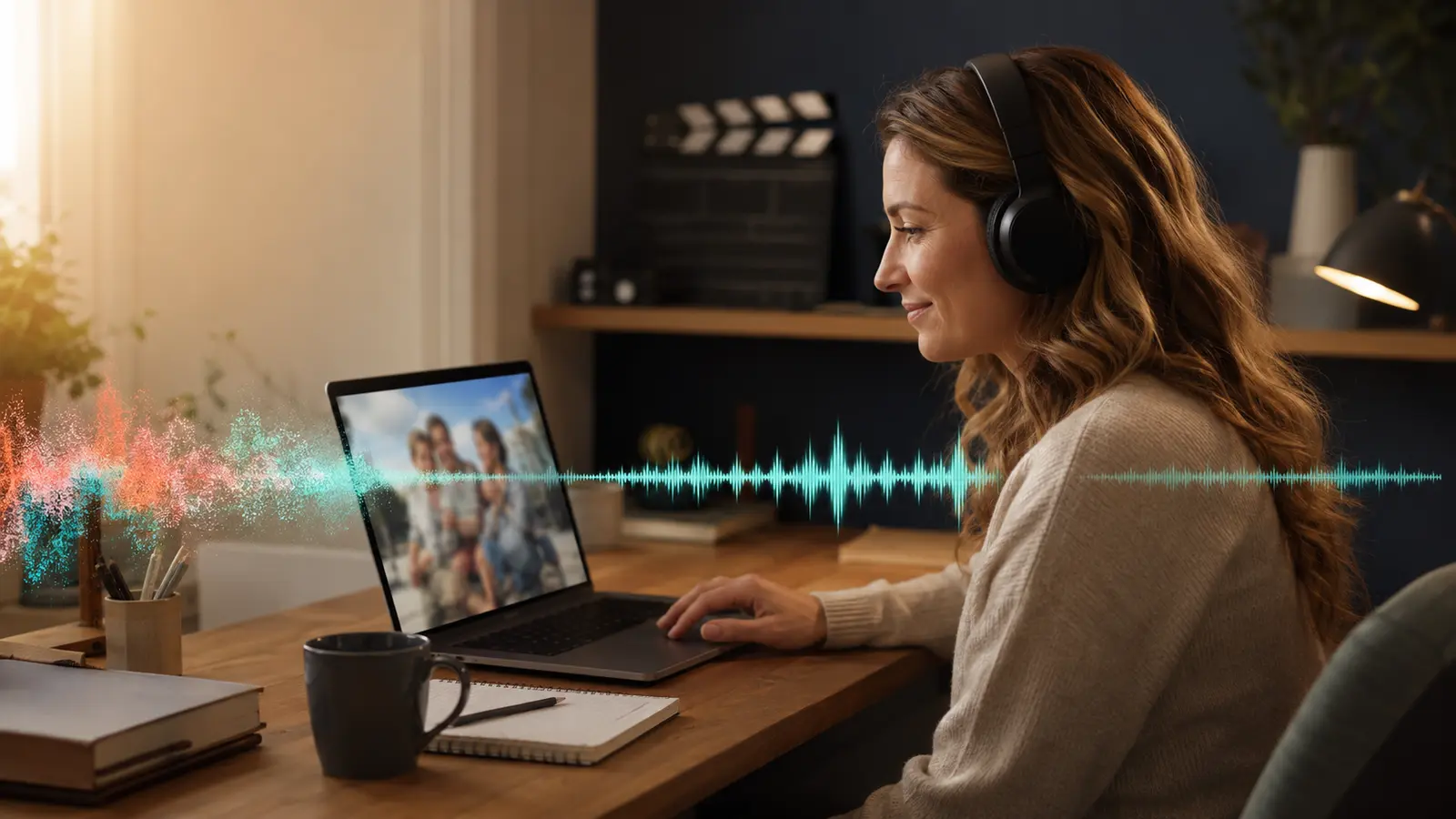
ניסיתי את Adobe Podcast, ובמיוחד את כלי Enhance Speech, כדי לשפר דיבור מתוך סרטון כזה. זהו כלי AI שעובד בדפדפן ומנסה להפוך קול מצולם לברור ונקי יותר. הוא לא פותר כל בעיית סאונד, אבל עבור ברכה עם דיבור יחיד ורעש רקע סביר הוא יכול לחסוך עבודה ארוכה ולהוציא תוצאה נעימה יותר להאזנה.
מה הכלי עושה — ומה הוא לא עושה
Enhance Speech מתמקד בדיבור: הוא מפחית חלק מרעשי הרקע ומההד, ומנסה להבליט את הקול של מי שמדבר. לכן הוא מתאים במיוחד לברכה, קריינות, ראיון או סרטון שבו אדם אחד מדבר למצלמה.
הוא פחות מתאים למצבים שבהם כמה אנשים מדברים יחד, מוזיקה חזקה כבר מוקלטת בתוך הסרטון, או שהדובר רחוק מאוד מהמיקרופון. במקרים כאלה אין מספיק מידע ברור כדי להחזיר כל מילה שנבלעה ברעש. חשוב לחשוב עליו ככלי לשיפור הקלטה קיימת — לא כפתרון קסם לכל קובץ בעייתי.
האם Adobe Podcast חינמי?
כן. אפשר להשתמש ב־Enhance Speech גם במסלול חינמי, והוא בהחלט יכול להספיק לברכות משפחתיות קצרות או לסרטון אחד שצריך לתקן.
בבדיקה שלי במסלול החינמי אפשר להעלות קובץ אודיו בלבד, באורך של עד 30 דקות ובמשקל של עד 500MB. מגבלת השימוש הכוללת היא עד שעה של שיפור אודיו ביום. כלומר, אם יש לכם כמה ברכות קצרות, אפשר לטפל בהן אחת אחרי השנייה — כל עוד נשארים בתוך המגבלה היומית.
כדאי להכיר גם את הגבול החשוב: במסלול החינמי אין העלאה ישירה של קובץ וידאו ואין אפשרות לכוון את עוצמת השיפור. אם רוצים לשפר סרטון, מוציאים ממנו קודם את קובץ האודיו, משפרים אותו, ואז מחזירים אותו לתוכנת העריכה. במסלול Premium יש אפשרויות נוספות, אבל למטרה של תיקון ברכה קצרה, המסלול החינמי הוא נקודת התחלה טובה.
שלב 1: שומרים עותק של הסרטון המקורי
לפני כל שינוי, שמרו את קובץ הסרטון המקורי בתיקייה נפרדת. גם אם התוצאה תהיה טובה, כדאי שתמיד תהיה לכם אפשרות לחזור לקול המקורי או להשוות ביניהם.
אחר כך הקשיבו לברכה פעם אחת עם אוזניות. נסו להגדיר מה בדיוק מפריע: האם זה רעש קבוע? הד? קול חלש? או מוזיקה שמכסה את הדיבור? ההגדרה הזאת תעזור להבין אם הכלי מתאים למקרה שלכם.
שלב 2: מוציאים את האודיו מהסרטון
בגלל שהמסלול החינמי עובד עם אודיו, צריך לייצא מהסרטון קובץ קול. ברוב תוכנות העריכה זה נקרא Export Audio או Extract Audio.
אם אתם עובדים ב־CapCut, Premiere Pro, Canva או תוכנת עריכה אחרת, חפשו אפשרות לייצא את הקול כקובץ נפרד. אין צורך לגעת בתמונה או לקצר את הסרטון בשלב הזה. המטרה היא לקבל קובץ אודיו באותו אורך בדיוק כמו הקטע המקורי.
מומלץ לתת לקובץ שם מסודר, למשל: beracha-doda-rivka-original-audio. כשעובדים עם כמה ברכות, שמות ברורים ימנעו בלבול בהחזרה לפרויקט.
שלב 3: מעלים, מכוונים ומורידים
נכנסים ל־Adobe Podcast Enhance Speech, מתחברים לחשבון ובוחרים את קובץ האודיו שייצאתם. לאחר ההעלאה הכלי מעבד את הקובץ ומציג אפשרות לשמוע את התוצאה.
אם מופיעים אצלכם שלושת פסי השליטה, אפשר לכוון כל שכבת קול בנפרד:
- Speech — הקול של האדם שמדבר. זו האפשרות שמשאירים במרכז: רוצים שהברכה תהיה ברורה, אבל לא חזקה או מעובדת מדי.
- Music — מוזיקה שכבר מוקלטת בתוך הקובץ, למשל מוזיקה שהייתה ברקע בזמן הצילום. אפשר להנמיך אותה או להשתיק אותה כדי שלא תתחרה בדיבור.
- Background — צלילי הסביבה, כגון מזגן, רחוב, רעש חדר או זמזום. אפשר להנמיך אותם כדי לנקות את הברכה, אך כדאי להשאיר מעט טבעיות ולא להגיע לקול שנשמע מנותק או מתכתי.
השליטה הנפרדת ב־Speech, Music ו־Background היא אפשרות של Adobe Podcast Premium או של תקופת ניסיון, ולכן במסלול החינמי ייתכן שלא תראו את שלושת הפסים האלה. גם אם הם כן מופיעים, כדאי להאזין קודם לקטע המקורי ואז לגרסה המשופרת, ורצוי באוזניות. בדקו שהקול עדיין נשמע כמו האדם שמדבר, שהמילים ברורות ושאין תחושה מוזרה או מלאכותית.
כשהתוצאה נשמעת טוב, לוחצים על Download ושומרים את הקובץ בשם שמבדיל אותו מהמקור, למשל: beracha-doda-rivka-enhanced-audio. אם היא נשמעת מלאכותית או שהמילים נפגעו, עדיף להישאר עם המקור ולנסות לשפר רק את העוצמה והאיזון בתוך תוכנת העריכה.
שלב 4: מחזירים את האודיו לסרטון
חוזרים לפרויקט העריכה, מניחים את קובץ האודיו המשופר מתחת לסרטון המקורי ומיישרים אותו בדיוק לתחילת הקטע. לאחר מכן משתיקים את האודיו המקורי של הווידאו, כדי שלא ישמעו שני קולות יחד.
כדאי לצפות בקטע כולו ולוודא שהפה והקול מסונכרנים. אם ייצאתם את הקול מהסרטון בלי לחתוך את תחילתו או סופו, הוא אמור להתיישב במקומו. בכל מקרה, זו בדיקה שאסור לוותר עליה לפני שממשיכים לערוך.
טעויות נפוצות שכדאי להימנע מהן
מנסים לתקן מוזיקה חזקה בעזרת כלי שמיועד לדיבור
כאשר מוזיקה חזקה כבר מעורבבת עם הדיבור, קשה לכל כלי להבין מה צריך להישאר ומה להחליש. עדיף, אם אפשר, למצוא את הסרטון המקורי לפני שהמוזיקה נוספה או לבקש מהמברך לצלם מחדש.
מעלים כמה אנשים שמדברים יחד
הכלי עובד הכי טוב כשיש קול עיקרי ברור. כשאנשים מדברים זה על זה, צוחקים ביחד או מצלמים ברכה קבוצתית רועשת, התוצאה פחות צפויה.
משתמשים בקובץ הראשון בלי להאזין
AI חוסך זמן, אבל לא מחליף אוזן אנושית. תמיד משווים למקור ומחליטים איזה קובץ נשמע טוב יותר עבור הסרט הספציפי.
מחליפים את הקובץ המקורי בלי גיבוי
שמרו תמיד את הסרטון ואת האודיו המקוריים. כך אפשר לחזור אחורה בלי לחץ אם תרצו לשנות משהו בהמשך.
מתי כדאי דווקא לצלם מחדש?
אם לא מבינים מילים חשובות, אם הרעש חזק יותר מהקול, או אם הטלפון רחוק מאוד מהדובר, צילום מחדש יהיה בדרך כלל הפתרון הטוב יותר. אפשר לשלוח למברך הנחיה קצרה: לעמוד קרוב יותר לטלפון, לבחור חדר שקט, לכבות טלוויזיה או מזגן רועש ולצלם מול אור מהחלון.
לפעמים ניסיון נוסף של דקה יחסוך שעות של טיפול בסאונד. Adobe Podcast יכול לשפר הקלטה סבירה; הוא לא יכול לייצר הקלטה טובה ממידע שלא נקלט מלכתחילה.
לסיכום
Adobe Podcast הוא כלי פשוט ונגיש לשיפור דיבור מתוך סרטון, גם למי שלא יודע לעבוד עם תוכנת סאונד. במסלול החינמי צריך לעשות שלב קטן של ייצוא אודיו והחזרה לסרטון, אבל עבור ברכה משפחתית קצרה זה תהליך לגמרי אפשרי.
הדבר החשוב הוא לא להשתמש בו באופן אוטומטי על כל קובץ. נסו, השוו למקור, ובחרו בגרסה שבאמת נשמעת טבעית וברורה יותר. לפעמים זה כל מה שצריך כדי שברכה שצולמה בטלפון תרגיש הרבה יותר נעימה בתוך הסרט.
שאלות נפוצות
האם אפשר להעלות וידאו למסלול החינמי של Adobe Podcast?
לא. במסלול החינמי של Enhance Speech עובדים עם קובץ אודיו, ולכן צריך לייצא את הקול מהסרטון לפני ההעלאה.
האם הכלי יכול להעלים כל רעש רקע?
לא. הוא יכול להפחית רעש והד, אבל לא תמיד יצליח לשחזר דיבור שנבלע במוזיקה, ברוח חזקה או בדיבור של כמה אנשים יחד.
האם חייבים תוכנת סאונד מקצועית כדי להחזיר את הקול לסרטון?
לא. צריך תוכנת עריכת וידאו שמאפשרת להניח קובץ אודיו על ציר הזמן ולהשתיק את הקול המקורי. גם תוכנות עריכה פשוטות מאפשרות בדרך כלל לעשות זאת.