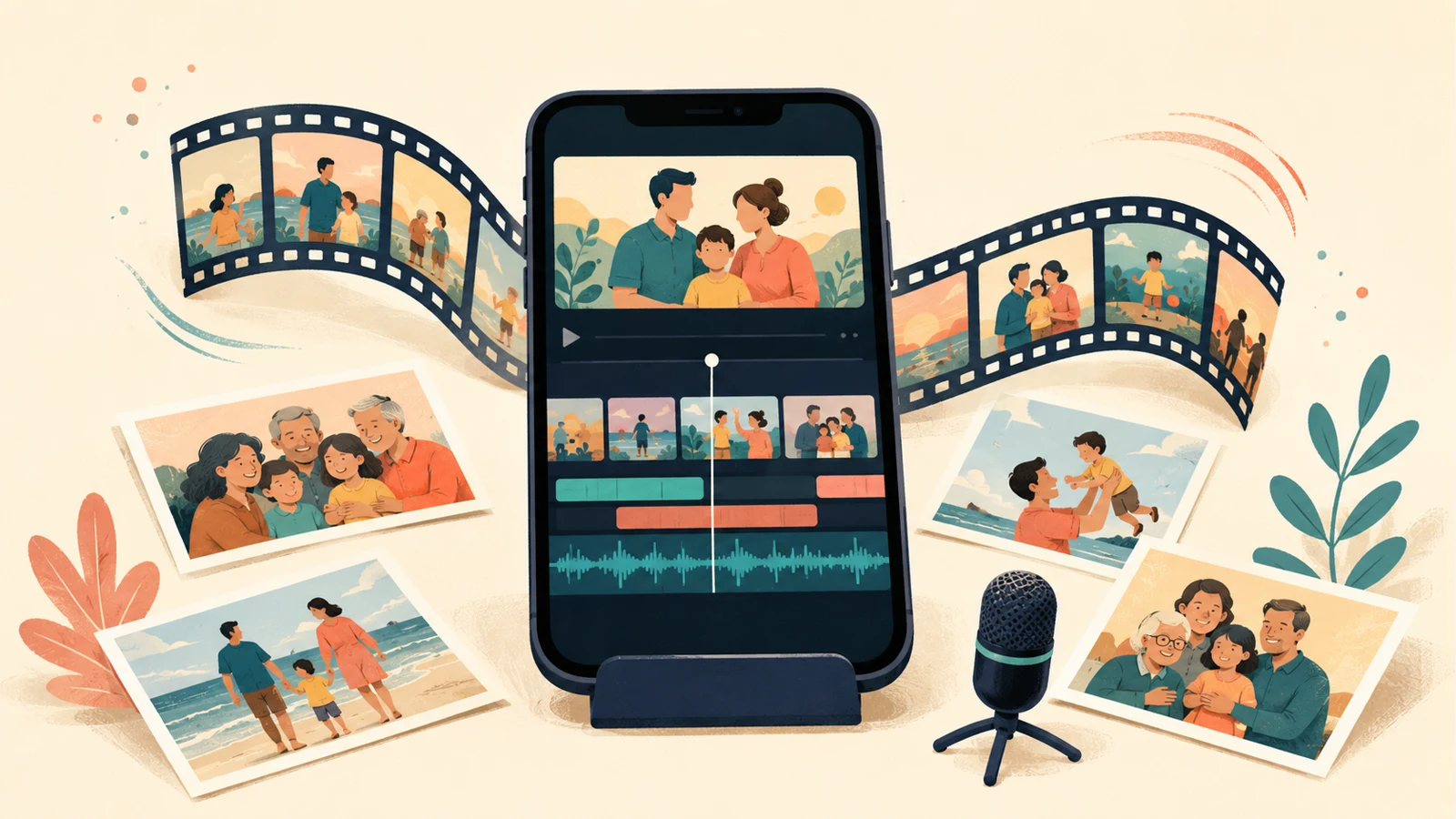
קיבלתם כמה סרטוני ברכה מהמשפחה, תמונות מהטלפון ואולי גם סרטון קצר של ילד יום ההולדת — ואתם רוצים לחבר מהם סרט אחד שאפשר לשלוח בוואטסאפ או להקרין באירוע? אפשר לעשות את זה ישירות מהטלפון בעזרת InShot.
InShot היא אפליקציית עריכה פשוטה שמאפשרת לחבר כמה סרטונים ותמונות, לחתוך קטעים, להוסיף מוזיקה וטקסט ולשמור את הסרטון כקובץ אחד. לא צריך לדעת עריכה מקצועית כדי להכין סרטון ברכה קצר ונעים לצפייה, אבל כן כדאי לעבוד לפי סדר.
לפני שמתחילים: לאן הסרטון מיועד?
זו ההחלטה הראשונה, והיא תחסוך הרבה בלגן בהמשך.
אם הסרטון מיועד לוואטסאפ, סטורי או רילס, בדרך כלל כדאי לעבוד לאורך. אם הוא מיועד להקרנה בטלוויזיה, במקרן או באירוע, עדיף לעבוד לרוחב.
ב־InShot אפשר לבחור את היחס של הסרטון דרך כלי ה־Canvas או היחס. כדאי לעשות את זה כבר בתחילת העבודה, לפני שמוסיפים הרבה חומרים. כך לא מגלים בסוף שפנים נחתכו או שנותרו שוליים גדולים בצדדים.
שלב 1: אוספים את החומרים לפרויקט אחד
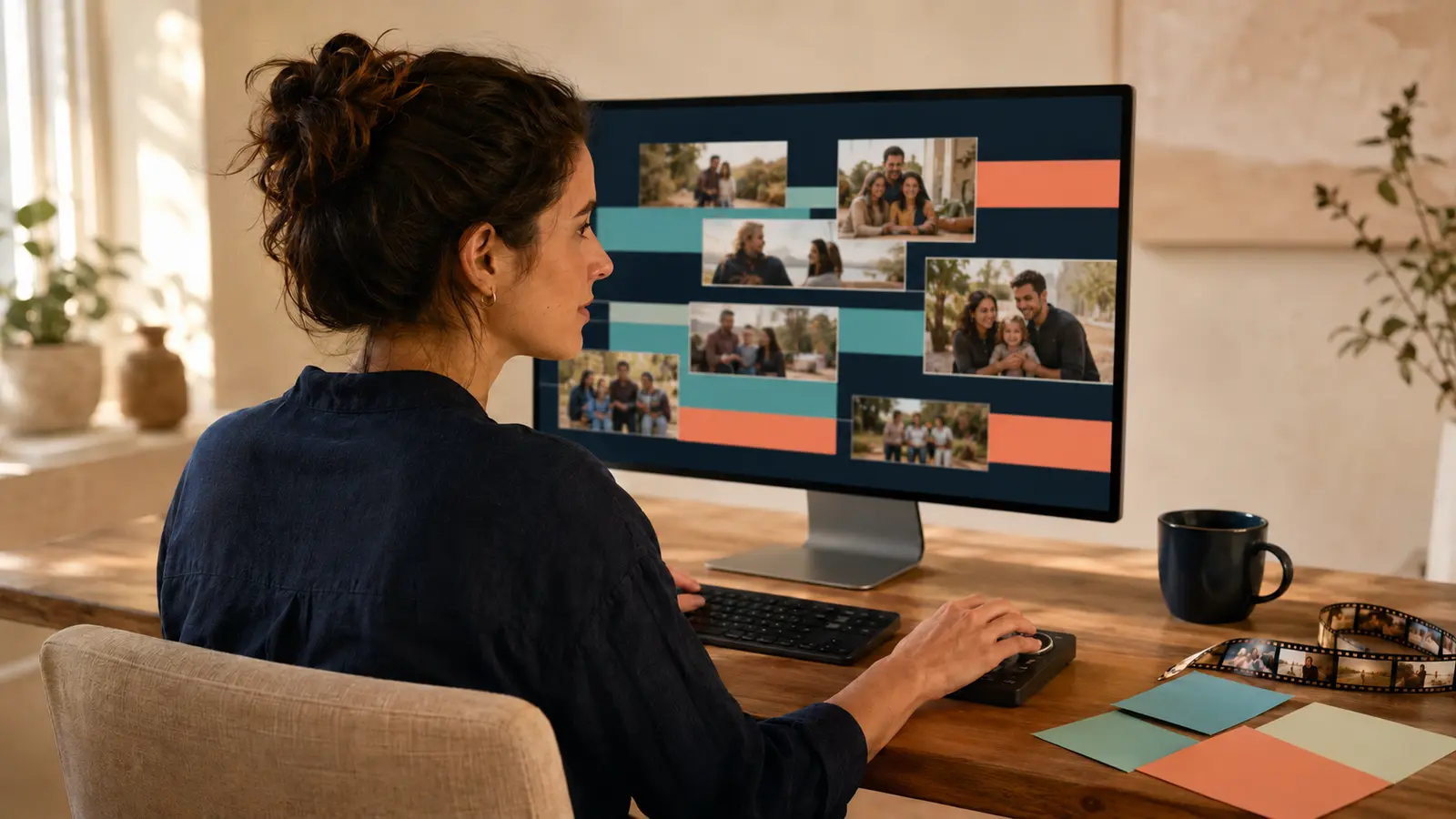
פתחו את InShot ובחרו באפשרות ליצור סרטון חדש. סמנו את סרטוני הברכה והתמונות שתרצו להכניס, והם יופיעו ברצף על ציר העריכה.
לא חייבים להכניס הכול. להפך: עדיף להתחיל מחומרים טובים באמת.
בחרו למשל:
- סרטון פתיחה קצר.
- כמה ברכות משפחתיות.
- תמונות שמוסיפות זיכרון או הקשר.
- סרטון מצחיק או מרגש לסיום.
אם מישהו שלח סרטון ארוך, אין בעיה. אפשר לקצר אותו אחר כך. העיקר לא להרגיש שחייבים להשתמש בכל מה שנשלח.
שלב 2: מסדרים את הסרט כמו סיפור קטן
גם סרטון ברכות קצר מרגיש טוב יותר כשיש לו התחלה, אמצע וסוף.
אפשר להתחיל בכותרת פשוטה, למשל: “מזל טוב לאסף שלנו”, לעבור לברכות של המשפחה והחברים, לשלב בין לבין תמונות מהילדות, ולסיים בתמונה משפחתית או בברכה קצרה מההורים.
לא חייבים לסדר את הברכות לפי גיל או קרבה משפחתית. אפשר גם לבנות קצב: להתחיל בברכה חמודה וקצרה, לעבור לקטע מצחיק, להכניס כמה תמונות, ואז לתת מקום לברכה מרגשת יותר.
המטרה היא שהצופים ירצו לראות מה מגיע אחר כך — ולא רק לסמן שסיימו לצפות בכל הברכות.
שלב 3: חותכים את ההתחלה והסוף המיותרים
זו הפעולה שהכי משדרגת סרטון ביתי.
לחצו על קטע בציר העריכה וגררו את הקצוות שלו פנימה. בדרך כלל אפשר להוריד את הרגע שבו מי שמצטלם עדיין מחפש איפה ללחוץ, מסתכל על עצמו במסך או אומר “רגע, זה כבר מצלם?”.
גם בסוף אפשר לחתוך את השנייה שבה הוא מתקרב לטלפון כדי לעצור את הצילום.
אם יש באמצע קטע מיותר, אפשר לפצל את הסרטון לשני חלקים ולמחוק רק את החלק שלא צריך. לא חייבים להפוך כל ברכה למושלמת; מספיק להשאיר את המשפטים הטובים והטבעיים.
שלב 4: מוסיפים מוזיקה, אבל לא מעלימים את האנשים
ב־InShot אפשר להוסיף מוזיקה מתוך הספרייה של האפליקציה או מתוך קובץ שיש לכם בטלפון. מוזיקה יכולה לחבר בין ברכה לברכה ולתת קצב לתמונות, אבל היא לא אמורה להתחרות בדיבור.
בקטעים שבהם אנשים מדברים, הנמיכו את המוזיקה מאוד או השאירו אותה רק ברקע. כשעוברים לרצף תמונות, אפשר להעלות אותה מעט.
אם משתמשים בשיר מוכר, חשוב לזכור שהקרנה באירוע משפחתי ושיתוף ברשתות חברתיות הם לא תמיד אותו דבר מבחינת זכויות שימוש. לסרטון פרטי בדרך כלל זו בחירה משפחתית, אבל לפרסום עסקי או פומבי עדיף לעבוד עם מוזיקה שיש לכם רשות להשתמש בה.
שלב 5: מוסיפים טקסט רק כשיש לו תפקיד
טקסט יכול לעזור מאוד, אבל לא צריך לכתוב על כל תמונה.
אפשר להוסיף:
- כותרת בתחילת הסרט.
- שם של כל מי שמברך, אם צריך.
- משפט קצר שמחבר בין פרקים.
- תאריך או גיל החוגג בסיום.
עדיף לבחור גופן אחד או שניים וצבעים ברורים. טקסט קטן מדי, צבעוני מדי או כזה שמופיע לשתי שניות בלבד בדרך כלל לא מספיקים לקריאה.
שלב 6: לא מגזימים במעברים ובאפקטים
InShot מציעה מעברים, פילטרים, מדבקות ואפקטים, אבל סרטון ברכה לא צריך שכל מעבר ייראה אחרת.
מעבר עדין אחד שחוזר על עצמו, או אפילו חיתוך פשוט בין קטעים, בדרך כלל נראה טוב יותר מאוסף של אפקטים. תשאירו את תשומת הלב על האנשים, הברכות והזיכרונות — לא על האפליקציה.
שלב 7: צופים פעם אחת מתחילתו ועד סופו
לפני ששומרים, כדאי לצפות בסרט כולו בלי לעצור.
בדקו:
- האם כל הברכות נשמעות מספיק חזק?
- האם המוזיקה נמוכה כשמישהו מדבר?
- האם יש קטעים ארוכים מדי?
- האם הטקסט מספיק זמן על המסך?
- האם התמונות והסרטונים מתאימים לרוחב או לאורך שבחרתם?
- האם הסיום מרגיש כמו סיום ולא כאילו הסרט פשוט נעצר?
רק אחרי הצפייה הזו כדאי לייצא את הסרטון ולשמור אותו בטלפון. InShot מאפשרת לחתוך ולפצל קטעים, להוסיף מוזיקה, טקסט ויחס מסך, ולייצא את הווידאו ברזולוציות שונות. לפרטים על הכלים באפליקציה אפשר לראות את עמוד ההורדה הרשמי של InShot.
מתי InShot מספיק ומתי כדאי להעביר לעורך וידאו?
InShot מצוינת לסרטון ברכה קצר, סרטון תמונות משפחתי או סרטון שרוצים לשלוח במהירות בקבוצה. היא פחות מתאימה כשיש הרבה חומרי גלם, צורך לנקות סאונד, לבנות סיפור ארוך, לשלב קריינות, אנימציה או להכין סרט שיוקרן מול קהל גדול באירוע.
במקרים כאלה אפשר להתחיל לאסוף ולסדר את החומרים לבד, ואז להעביר אותם לעריכה מקצועית. לפעמים דווקא הארגון הראשוני חוסך הרבה זמן ומאפשר להפוך את החומרים לסרט מדויק ומרגש יותר.